从 Photoshop 当前选区创建任务
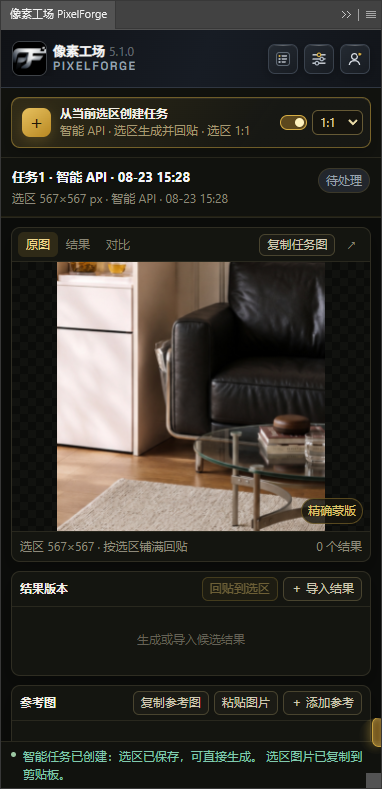
读取当前文档与选区,保存任务图、选区蒙版和原位坐标;支持固定 1:1、4:3、3:2、16:9、3:4、2:3、9:16 选框比例。
 像素工场PIXELFORGE下载插件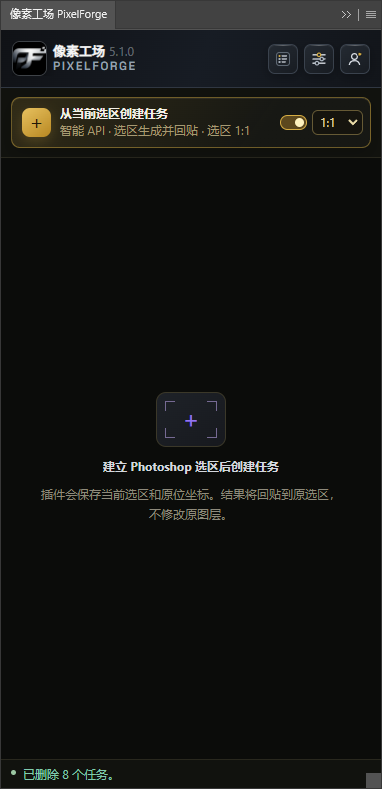
VERIFIED FEATURES
以下内容均来自 PixelForge V5.1.0 当前界面和实际代码。
读取当前文档与选区,保存任务图、选区蒙版和原位坐标;支持固定 1:1、4:3、3:2、16:9、3:4、2:3、9:16 选框比例。
任务保存在本机 PixelForge 工作区,可搜索、按状态筛选、复制或删除,并可将多个生成任务加入队列后统一开始或停止。
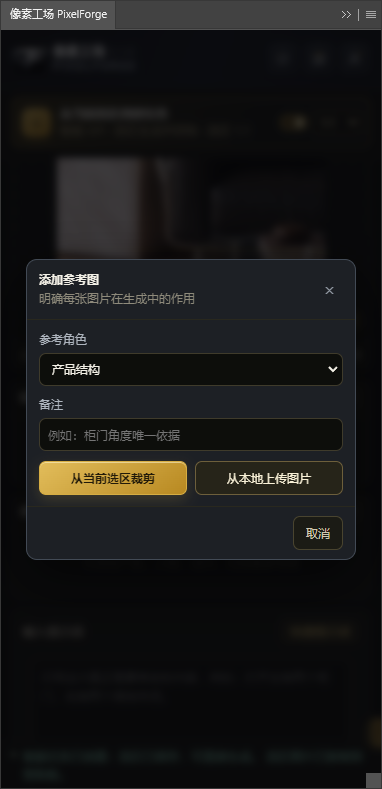
可从当前选区、本地文件或剪贴板添加参考图,并标记产品结构、场景构图、人物身份、动作姿势、材质细节、摆件陈列或锁定底图等作用。
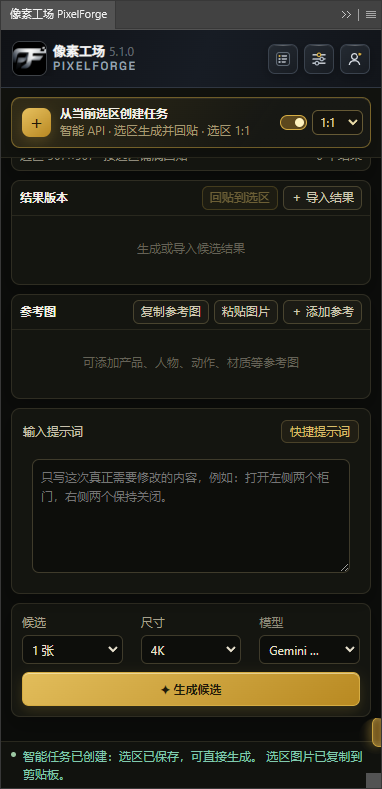
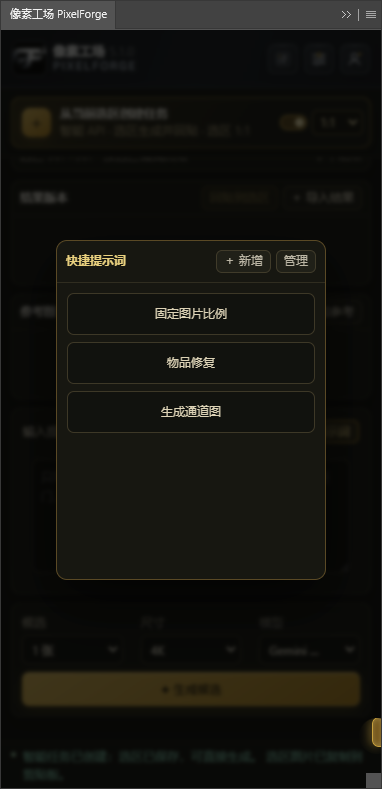
为每个任务单独保存提示词;可通过图片索引引用参考图,并新增、编辑、管理或恢复默认快捷提示词。
每次可生成 1、3 或 5 张候选,选择 1K、2K 或 4K 输出,并在插件中选择已配置服务支持的图像模型。
在插件内切换原图、结果和对比视图;多次生成或导入的图片作为结果版本保存,便于逐张检查和选择。
支持导入外部处理结果、导出选区图片、打开任务或导出目录,并将选中结果按照保存的选区位置和蒙版回贴到原 Photoshop 文档。
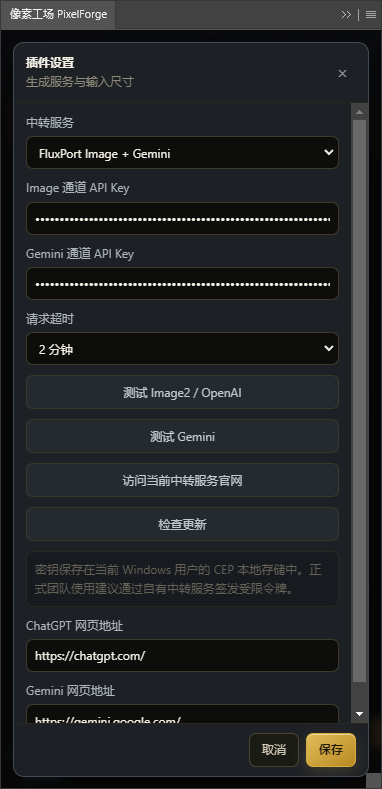
可打开 ChatGPT 或 Gemini 继续处理任务素材,再把外部生成结果导回当前任务;插件也支持配置 FluxPort、ZIKL 或自定义兼容接口。
插件支持连接多个稳定中转站接口,按需选择生成服务。一张图最低仅需 0.01 元。
具体费用详见各中转站计费规则,实际价格以中转站公布为准。REAL WORKFLOW
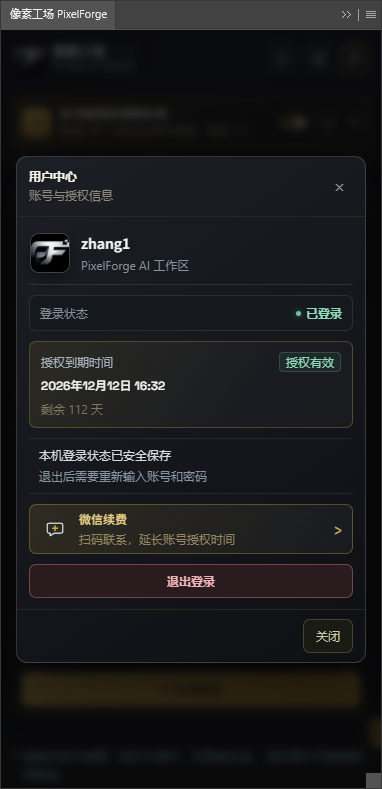
关闭 Photoshop 后运行安装程序。打开插件后登录账号;没有账号可直接在插件登录页注册。
访问中转站官网,充值任意金额后获取模型密钥,并在插件设置中填写对应的 API Key。
在 Photoshop 中建立选区,点击“从当前选区创建任务”。插件会记录蒙版和回贴位置。
按需要添加参考图,明确每张参考图的作用,然后输入本次真正需要修改的内容。
选择候选数量、输出尺寸和模型。结果生成后可切换查看并通过滑杆与原图比较。
选中满意的结果,点击回贴到选区。任务目录和全部结果版本仍保存在本机。
DOWNLOAD PIXELFORGE
安装前请保存工作并完全退出 Photoshop。
下载 Windows 版 · V5.1.0使用微信扫描二维码,添加管理员为好友。